Tabella dei contenuti
Come generare una finalità da un template
È possibile per ogni aderente riutilizzare dei modelli precompilati di finalità, chiamati "template di finalità". Il principale vantaggio è di trovare l'analisi del rischio già compilata per il caso d'uso di interesse. Maggiori informazioni nella sezione dedicata.
La funzionalità è disponibile solo per gli e-service che erogano dati (erogazione diretta). In questo caso, è il fruitore che si trova a compilare l'analisi del rischio.
Un esempio è il template di finalità che PagoPA ha messo a disposizione delle Pubbliche Amministrazioni per l'utilizzo del proprio e-service SEND.
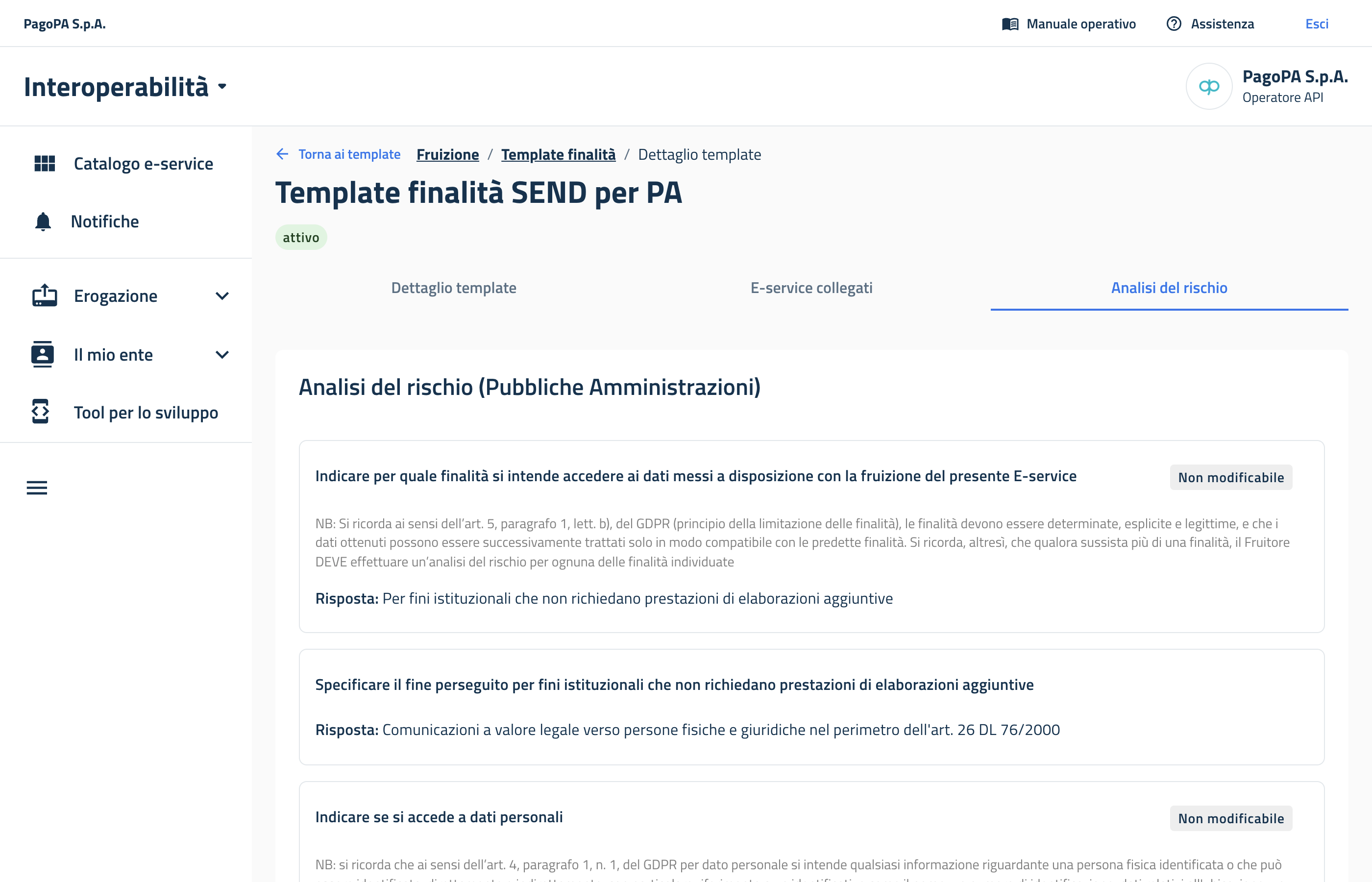
Step 1: Avviare la creazione di una nuova finalità
Andare su Fruizione > Finalità inoltrate e selezionare Crea nuovo.
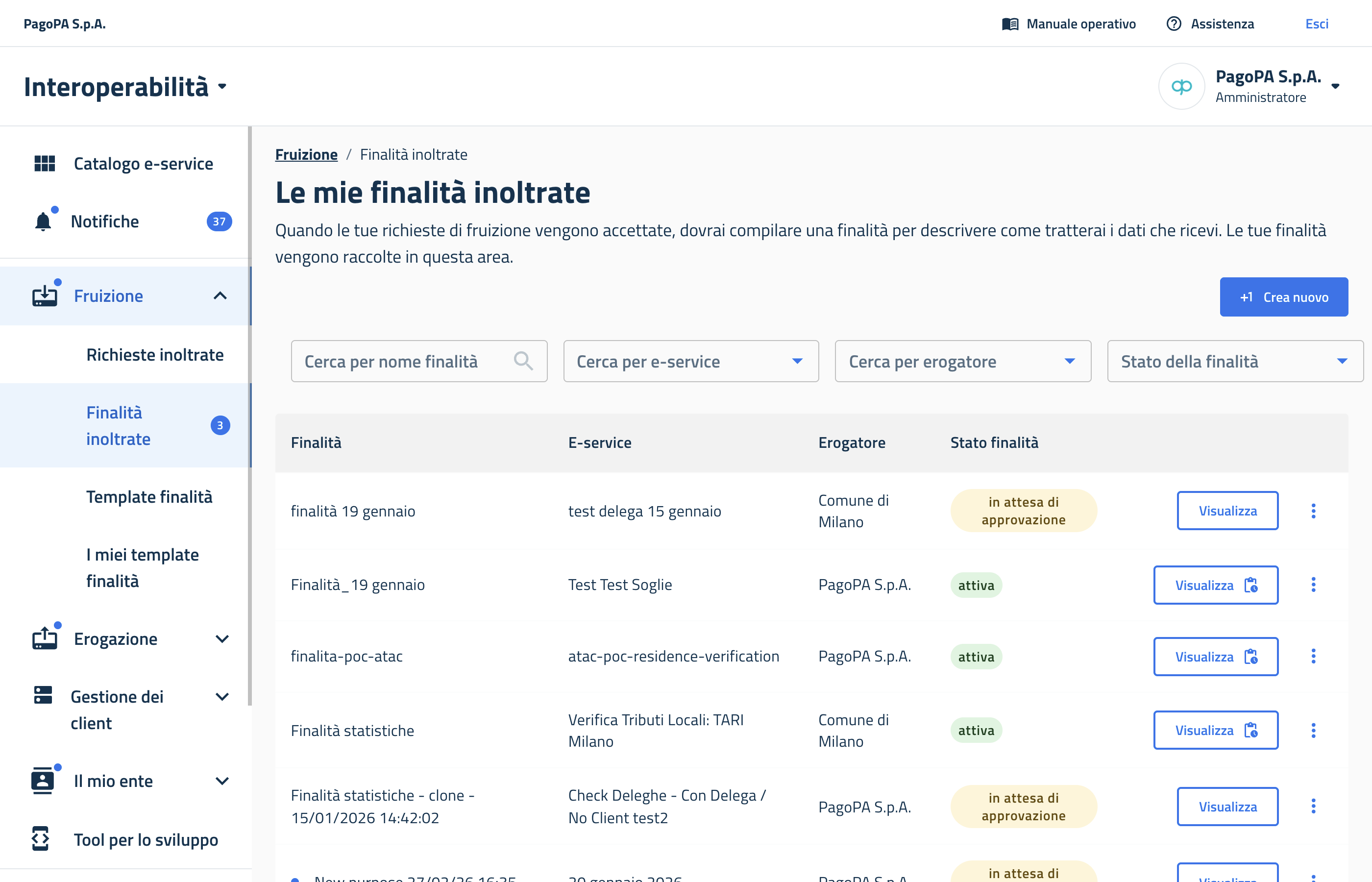
Step 2: Selezionare fruitore e e-service
Come per ogni finalità standard, selezionare il fruitore e l'e-service per il quale si vuole creare la finalità.
Il campo del fruitore è sempre compilato di default con l'indicazione dell'aderente per il quale si sta operando. È possibile modificarlo nel caso in cui si abbiano delle deleghe per la fruizione attive.
Una volta selezionato l'e-service, il sistema indica se sono presenti template per la compilazione agevolata della finalità.
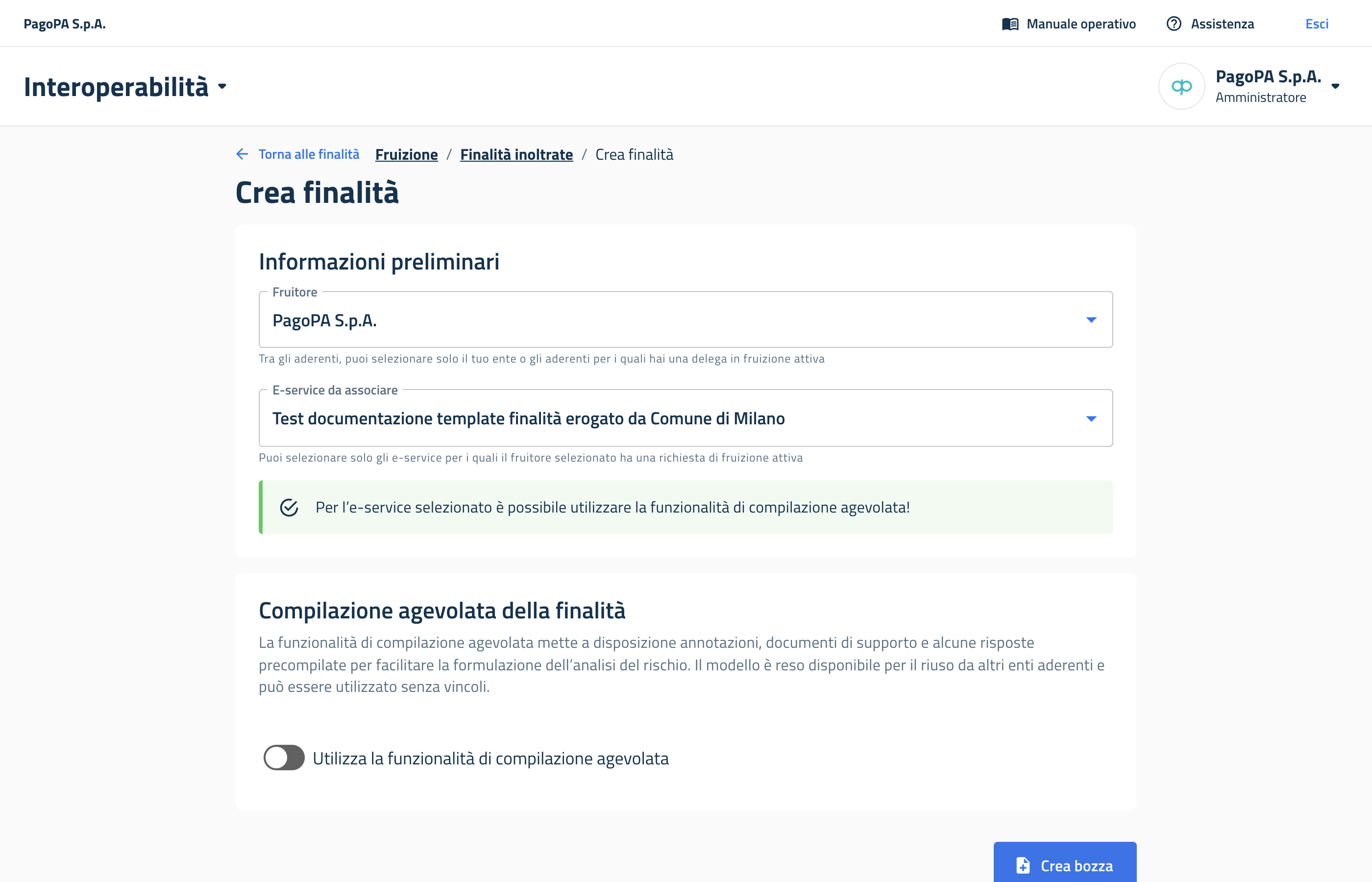
Step 3: Attivare la compilazione agevolata
Attivando l'interruttore Utilizza la funzionalità di compilazione agevolata, si apriranno le opzioni per selezionare il template di interesse da utilizzare.
Attivando anche l'interruttore Mostra solo template suggeriti per l'e-service che ho selezionato, verranno mostrati solo quei template che il creatore ha suggerito per quell'e-service.
Questo vuol dire che il creatore del template ha esplicitamente indicato quel template finalità perché sia utilizzato per quello specifico e-service.
Prima di poter proseguire, è necessario attivare anche l'ultimo interruttore. Serve per ricordare a chi utilizza i template che la responsabilità della correttezza delle informazioni ricade sempre su chi presenta la finalità (cioè l'utilizzatore del template, e non il creatore). Ciò è coerente con quanto previsto dalle Linee Guida AgID.
.png)
Step 4: Rivedere le informazioni di base della finalità
È possibile modificare il nome della finalità ed eventualmente il suggerimento di chiamate API predisposto dal creatore. Una volta finito, selezionare Salva bozza e prosegui.
.png)
Step 5: Rivedere l'analisi del rischio
È quindi possibile rivedere l'analisi del rischio predisposta dal creatore del template. Le domande del questionario possono essere:
Non modificabili: il creatore ha risposto e chi lo utilizza non può modificare.
.png)
Modificabili, da selezionare: il creatore ha risposto con più opzioni, e sta a chi lo utilizza selezionare l'opzione che si applica nel suo caso.
.png)
Modificabili, da completare: il creatore ha indicato come deve essere compilato il campo, lasciando un'annotazione ed eventuale documentazione a corredo. Sta a chi lo utilizza completare la risposta.
.png)
Una volta finito, selezionare Salva bozza e prosegui.
Step 6: Rivedere e pubblicare la finalità
Nella vista riassuntiva, verificare che tutto sia compilato correttamente. Quindi, selezionare Pubblica bozza.
.png)
Pagina successiva → Come assegnare un'analisi del rischio a un operatore valutatore

Hai bisogno di aiuto?
Apri un ticket utilizzando l’apposita funzione all’interno della tua Area Riservata
