Tabella dei contenuti
Accettare un Buono sconto in negozio
Questa è la procedura operativa principale per l'Operatore Punto Vendita (PV). La guida descrive come inserire il codice sconto presentato da un cittadino.
Prerequisiti
- L'Operatore PV deve aver attivato il proprio account.
- L'Operatore PV deve aver effettuato l'accesso al Portale Operatori Punti Vendita con le proprie credenziali (email e password).
Step 1 - Avviare la procedura di accettazione
All'interno del Portale Operatori Punti Vendita, accedere alla sezione "Gestione acquisti" e premere il pulsante "Accetta buono sconto".
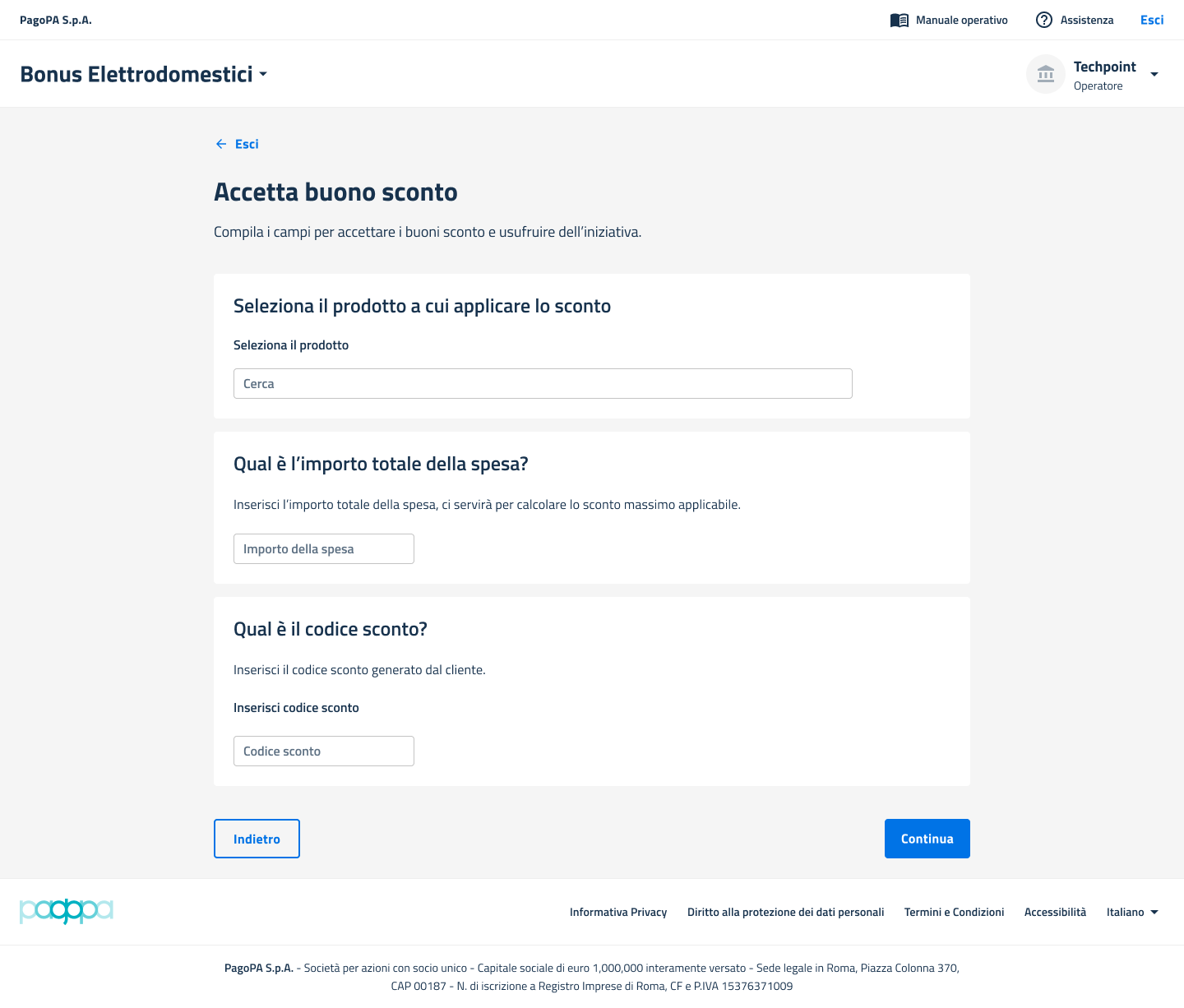
Step 2 - Inserire i dati richiesti
L'operatore deve inserire i seguenti dati:
- prodotto da acquistare: l'operatore può cercare per GTIN/EAN o nome;
- importo della spesa dell'elettrodomestico che l'Utente finale intende acquistare con il bonus;
- codice sconto, ovvero codice alfanumerico che l'Utente finale presenta, o tramite l'app IO o in formato cartaceo.
Come si ottiene il codice sconto dall'app IO?
L'utente deve compiere i seguenti passaggi:
- Aprire l'app IO
- Verrà chiesto di autenticarsi con volto, impronta o codice di sblocco
- Andare nella sezione Portafoglio e premere su Bonus Elettrodomestici
- Premere su Usa il bonus e poi su Genera un codice sconto
- Verrà mostrato un codice della validità di 15 minuti. Se il codice scade prima di completare il pagamento, è possibile generarne uno nuovo.
Step 3 - Verificare i dati
Il sistema visualizza una pagina di riepilogo con i dettagli del Buono sconto.
Se l'utente finale non usa l'app IO, l'Operatore ha il compito di controllare la corrispondenza del Codice Fiscale mostrato dal sistema con quello riportato sulla sua Tessera Sanitaria.
.png)
Step 4 - Accettare il buono
Dopo aver completato la verifica:
- se i dati inseriti o l'identità non sono corretti, l'Operatore deve utilizzare il pulsante "Esci" in alto a sinistra;
- se tutti i dati sono corretti, l'Operatore deve cliccare sul pulsante "Accetta buono sconto".
.png)
Step 5 - Stampa il documento di pre-autorizzazione
Dopo aver cliccato "Accetta buono sconto", la transazione verrà mostrata nell'elenco della sezione "Gestione acquisti" nello stato "Da autorizzare".
Per scaricare il documento, l'operatore deve cliccare sulla freccia blu dell'operazione e quindi sul link contrassegnato dall'icona a forma di documento.
Step 6 - Conferma il pagamento
Dopo aver cliccato "Accetta buono sconto", la transazione verrà mostrata nell'elenco della sezione "Gestione acquisti" nello stato "Da autorizzare".
L'Operatore può confermare l'operazione cliccando sulla freccia blu dell'operazione e cliccare quindi su "Conferma pagamento".
.png)
(opzionale) - Annullare il pagamento
Se il pagamento non viene concluso, l'operatore deve annullarlo: può farlo cliccando sulla freccia blu dell'operazione e cliccare quindi su "Annulla transazione".
Il Buono sconto tornerà a disposizione dell'utente finale (l'operazione potrebbe richiedere fino a 5 minuti) e la transazione passerà in stato "Annullata".